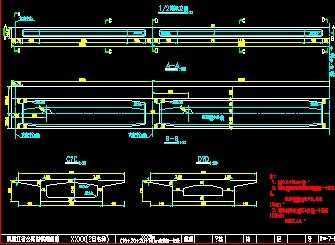
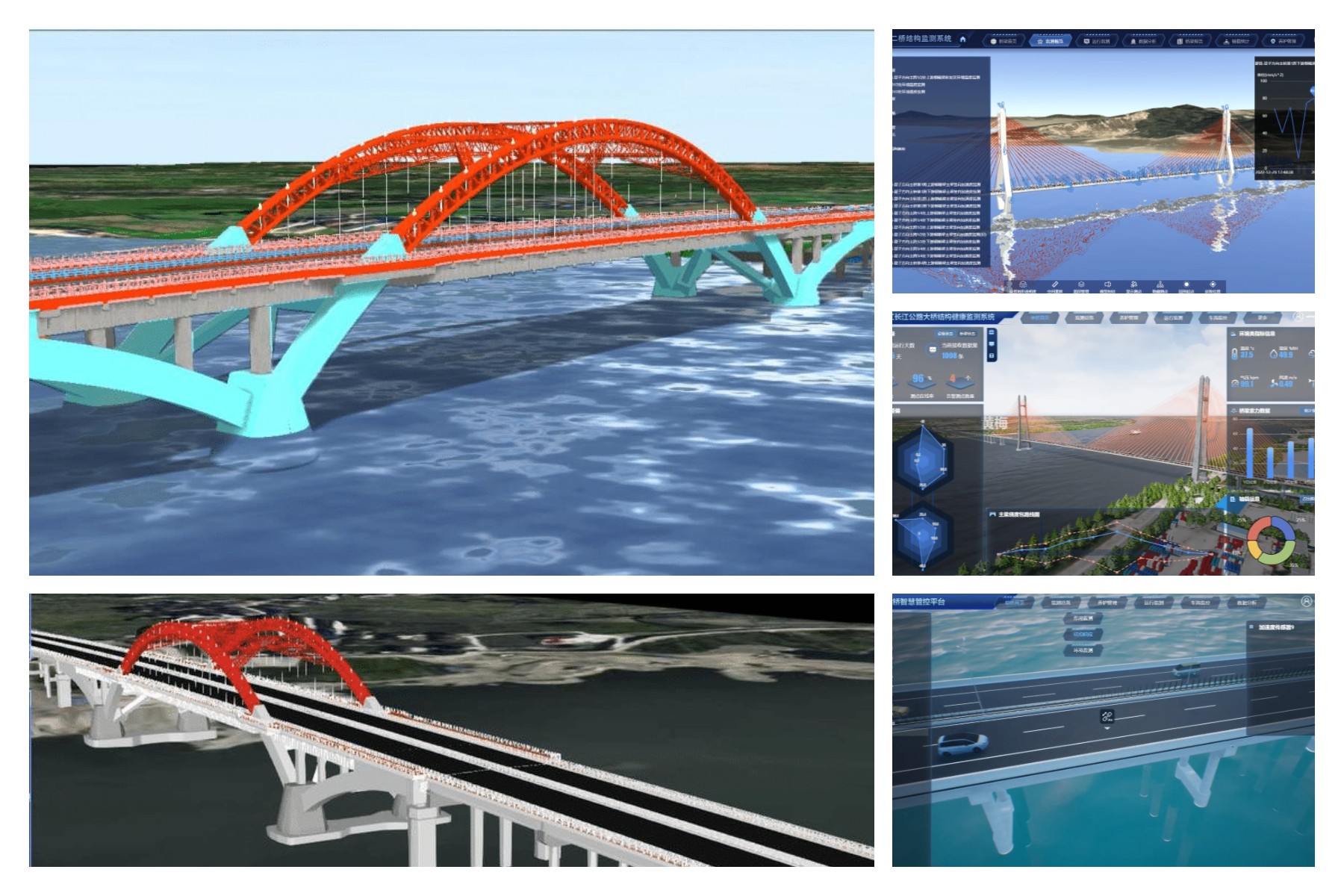
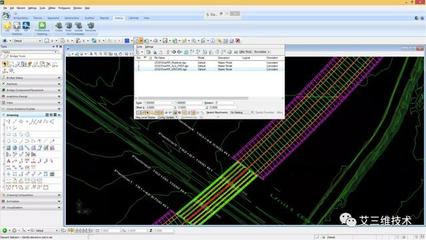
Autodesk Structural Bridge Design 2020(简称ASBD 2020)是一款由欧特克公司开发的、专用于桥梁结构分析与设计的专业软件。它集成了建模、分析和设计功能,帮助桥梁工程师高效地完成项目。本文将为您提供一份清晰、详尽的软件下载、安装与激活注册教程,请确保您的计算机满足系统要求并遵循所有步骤。
第一部分:准备工作与系统要求
在开始之前,请确认您的计算机满足以下基本要求:
- 操作系统:64位 Microsoft Windows 7 SP1 / 8.1 / 10。
- 处理器:建议使用多核 Intel 或 AMD 处理器。
- 内存:至少 8 GB RAM(16 GB 或以上为佳)。
- 硬盘空间:安装需要至少 5 GB 的可用空间。
- 显卡:支持 DirectX 11 的显卡。
- .NET Framework:需要 Microsoft .NET Framework 4.7 或更高版本。
重要提示:请从Autodesk官方网站或可信的授权渠道获取软件,以确保软件的安全性和合法性。本文教程基于标准安装流程,仅供学习参考。
第二部分:软件下载
- 访问 Autodesk 官方网站(www.autodesk.com)。
- 在网站顶部搜索栏中输入“Structural Bridge Design 2020”并查找产品页面。
- 在产品页面中,找到“试用版下载”或“教育版下载”(如果您是学生或教师)。对于商业用途,请确保您已购买正版许可。
- 点击下载按钮,选择适合您操作系统的版本(通常是64位),并按照网页提示完成下载。安装文件通常是一个较大的ISO镜像或可执行程序(.exe)。
第三部分:安装步骤
- 运行安装程序:找到下载的安装文件(如“Setup.exe”),右键单击并以管理员身份运行。
- 选择安装选项:安装程序启动后,您将看到安装向导。选择“安装”选项。
- 接受许可协议:仔细阅读Autodesk的许可协议,勾选“我接受”并点击“下一步”。
- 配置安装设置:
- 选择安装路径:默认路径为C盘,您可以点击“浏览”更改到其他驱动器(确保有足够空间)。
- 选择要安装的组件:通常保持默认即可,包括主程序和相关工具。
- 开始安装:确认设置后,点击“安装”按钮。安装过程可能需要15-30分钟,具体取决于您的计算机性能。
- 完成安装:安装完成后,点击“完成”退出向导。建议此时不要立即启动软件。
第四部分:注册与激活教程
对于正版用户,激活过程相对简单:
- 启动软件:从开始菜单或桌面快捷方式打开Autodesk Structural Bridge Design 2020。
- 登录账户:如果您已有Autodesk账户,请输入凭据登录;如果没有,请先注册一个免费账户。
- 输入序列号和产品密钥:在激活界面,输入您购买时获得的序列号(如666-69696969)和产品密钥(ASBD 2020的密钥通常为547J1,请以官方信息为准)。
- 完成激活:按照在线提示完成激活。成功后,软件即可无限制使用。
对于试用版或教育版:这些版本通常提供30天免费试用期或教育许可,只需登录账户即可使用,无需额外激活。
第五部分:常见问题与注意事项
- 安装失败:请检查系统是否满足要求,关闭杀毒软件或防火墙临时再试,确保以管理员权限运行。
- 激活问题:确保网络连接稳定,序列号和密钥正确无误。如果遇到错误,可访问Autodesk支持网站寻求帮助。
- 软件更新:安装后,建议通过Autodesk Desktop App检查并安装更新,以获得最新功能和安全补丁。
- 合法使用:请支持正版软件,用于商业项目时务必购买正式许可,以避免法律风险和技术支持缺失。
****
Autodesk Structural Bridge Design 2020是一款功能强大的桥梁工程工具,正确安装和激活是使用它的第一步。遵循本教程,您应该能顺利完成设置。如果在过程中遇到任何困难,查阅官方文档或联系Autodesk客服是最佳选择。祝您在桥梁设计工作中高效、精准!